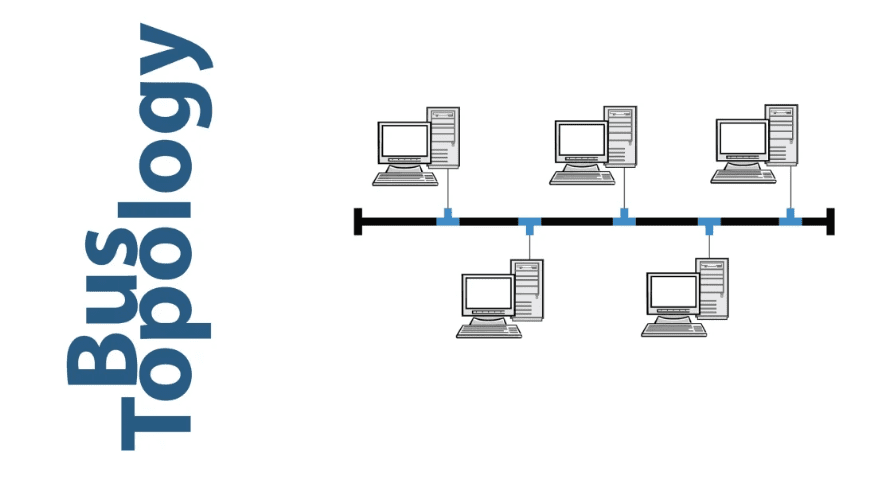
توپولوژی خطی (Linear Bus Topology)
در توپولوژی خطی (Bus)، یک کابل اصلی (که به آن باس یا گذرگاه نیز گفته میشود) انتهای دو ترمیناتور را به هم وصل می کند. تمامی گرهها مانند سرور فایل، ایستگاههای کاری و دستگاههای جانبی به این کابل اصلی متصل میشوند. این ساختار ساده و مقرونبهصرفه است، اما در صورت خرابی کابل، کل شبکه دچار مشکل میشود.
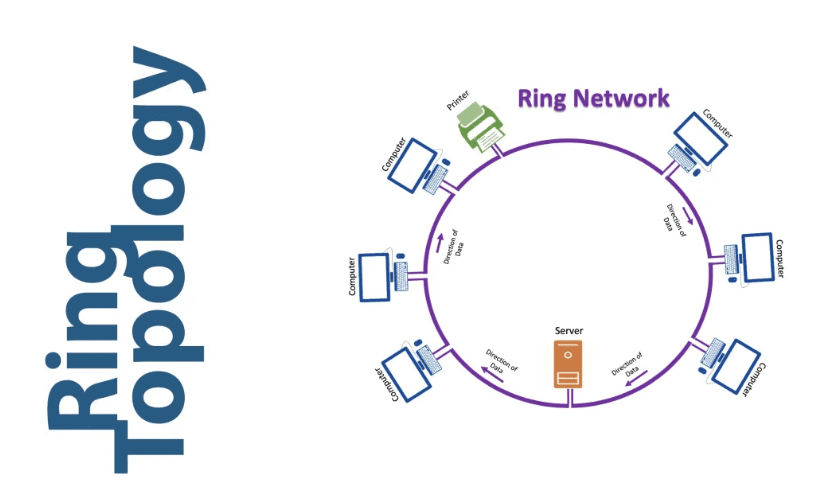
توپولوژی حلقهای (Ring Network)
در این توپولوژی ، دستگاهها به صورت حلقوی به هم وصل شدهاند و دادهها به ترتیب از هر گره عبور میکنند تا به مقصد برسند. هر دستگاه داده را دریافت، پردازش و به دستگاه بعدی منتقل میکند.
- راهنمای راهاندازی شبکه محلی خانگی (How to set up a Home LAN)
در این بخش، به صورت خلاصه مراحل راهاندازی یک شبکه محلی ساده در خانه توضیح داده میشود تا بتوانید به راحتی دستگاههای مختلف خود را به یکدیگر متصل کنید و منابع را به اشتراک بگذارید.
جمعآوری تجهیزات مورد نیاز
برای راهاندازی یک شبکه محلی (LAN)، به تجهیزات زیر نیاز دارید:
- یک سوئیچ شبکه یا روتر
- کابل اترنت و کابلهای اضافی برای دستگاهی که باید به شبکه وصل شود.
- یک کامپیوتر
- سایر دستگاههای موردنظر برای اتصال به شبکه
اگر قصد دارید شبکه محلی شما به اینترنت متصل شود، به موارد زیر هم نیاز دارید:
- اتصال پهنای باند (Broadband)
- روتر
- مودم (در صورتی که مودم داخل روتر تعبیه نشده باشد)
اتصال اولین کامپیوتر
برای اتصال کامپیوتر به روتر یا سوئیچ، از کابل اترنت استفاده کنید.
راهنمای ویندوز:
-
اگر اولین بار از روتر و یا سوئیچ استفاده میکنید، معمولاً پنجره راهاندازی شبکه خودکار باز میشود و باید مراحل راهنمایی را ادامه دهید.
-
ولی اگر این پنجره نمایش داده نشد و یا قبلاً از روتر استفاده کردهاید، به صورت زیر عمل کنید:
-
از کنترل پنل وارد شبکه و اشتراکگذاری (Network and Sharing Center) شوید.
-
گزینه «راهاندازی اتصال یا شبکه جدید» (Set up a new connection or network) را انتخاب کنید.
-
دستورالعملهای بعدی را دنبال کنید.
راهنمای مک و apple:
ابتدا وارد تنظیمات سیستم (System Preferences) شوید، سپس وارد شبکه (Network)شوید و بعد از آن «اترنت داخلی» (Built-In Ethernet) را انتخاب کنید. در بخش پیشرفته (Advanced) میتوانید تنظیمات مربوط به راهاندازی شبکه را انجام دهید.
تنظیم وایفای
اگر میخواهید شبکه بیسیم (Wi-Fi) را نصب کنید، باید روتر خود را برای فعالسازی وایفای پیکربندی کنید.
اگر فقط قصد دارید دستگاهها را از طریق کابل اترنت به شبکه وصل کنید، میتوانید این مرحله را رد کنید.
دستورالعمل تنظیم وایفای در دفترچه راهنمای روتر یا سوئیچ شبکه موجود است؛ و طبق آن باید عمل کنید.
اتصال به اینترنت
شبکهٔ محلی (LAN) امکان اتصال دستگاههای مختلف به هم را فراهم میکند. اما اگر نیاز به دسترسی به اینترنت دارید، مراحل زیر را دنبال کنید:
اگر روتر و اتصال پهنباند شما از قبل تنظیم شده:
اگر روتر یا اتصال اینترنت جدید دارید:
-
دستورالعملهای ISP (شرکت اینترنتی) یا راهنمای روتر را دقیقاً اجرا کنید.
-
اتصال WAN: روتر را از طریق پورت WAN به مودم (یا خط تلفن/فیبر اصلی) وصل کنید.
اتصال سایر دستگاهها
حالا نوبت وصل کردن دیگر دستگاههایتان به شبکه خانگی است. این کار را میتوانید هم به صورت بیسیم (وایفای) و هم با کابل اترنت انجام دهید.
دستگاههای قابل اتصال:
– کامپیوترهای رومیزی و لپتاپها
– گوشیهای هوشمند و تبلتها
– تلویزیونهای هوشمند و گیرندههای تلویزیون
– کنسولهای بازی (پلیاستیشن، ایکسباکس و…)
– دستگاههای استریمینگ (مثل دانگلهای کرومکست)
روش اتصال بیسیم (وایفای):
1. قسمت تنظیمات وایفای دستگاه خود را باز کنید
2. قابلیت وایفای را فعال نمایید
3. نام شبکه خانگی خود (SSID) را از لیست انتخاب کنید
4. رمز عبور شبکه را وارد نمایید
روش اتصال با کابل (اترنت):
1. یک سر کابل را به پورت خالی روتر یا سوئیچ وصل کنید
2. سر دیگر کابل را به دستگاه مورد نظر متصل نمایید
3. اتصال به صورت خودکار برقرار میشود
برای بهترین سرعت و پایداری، دستگاههای ثابت (مثل کامپیوتر رومیزی یا کنسول بازی) را با کابل اترنت وصل کنید.
دستگاههای همراه مثل موبایل و تبلت را میتوانید به راحتی از طریق وایفای وصل کنید.
اگر در اتصال مشکل داشتید، ابتدا روتر را ریست کنید و دوباره امتحان نمایید.
همه چیز آماده است! حالا میتوانید از شبکه خانگی خود لذت ببرید.
به اشتراکگذاری
شبکه محلی این امکان را فراهم میکند تا بتوانید دستگاههای متصل به شبکه را مدیریت کرده و از منابعی مانند فایلها، چاپگرها و رسانهها به صورت مشترک استفاده کنید. در ویندوز، این فرآیند با استفاده از قابلیت «گروه خانگی» (Homegroup) سادهتر شده است.
راهنمای ایجاد گروه خانگی در ویندوز:
۱. ابتدا به Control Panel مراجعه کنید.
2. وارد بخش Network and Internet شوید.
3. گزینه Homegroup را انتخاب نمایید.
4. روی Create a homegroup کلیک کنید.
ویندوز به صورت مرحلهبهمرحله شما را در ایجاد گروه خانگی راهنمایی میکند و یک رمز عبور مخصوص برای شما ایجاد مینماید. این رمز برای اتصال سایر دستگاهها به گروه خانگی مورد نیاز خواهد بود.
تنظیمات پیشرفته:
– میتوانید برای کاربران مختلف شبکه حسابهای کاربری جداگانه تعریف کنید.
– سطح دسترسی هر کاربر را به منابع اشتراکگذاری شده مدیریت نمایید.
مزایای استفاده از گروه خانگی:
اشتراکگذاری ساده فایلها و پوشهها بین کامپیوترهای شبکه
استفاده مشترک از چاپگرها و سایر دستگاههای متصل
مدیریت مرکزی منابع شبکه
امنیت بهتر با سیستم رمز عبور اختصاصی
برای راهاندازی و مدیریت شبکههای محلی (LAN) و گسترده (WAN)، کلینیک شبکه با ارائه مشاوره تخصصی و خدمات فنی، همراه شماست. تیم حرفهای کلینیک شبکه آماده است تا با بررسی نیازهای شما، بهترین تجهیزات و تنظیمات شبکه را پیشنهاد دهد و در ایجاد ساختاری امن و پایدار کمک کند. اگر قصد دارید شبکهای کارآمد و بهینه داشته باشید، کلینیک شبکه بهترین گزینه برای دریافت راهنماییهای دقیق و خدمات پشتیبانی جامع است.