

نتورک کلینیک - فروش تخصصی تجهیزات شبکه

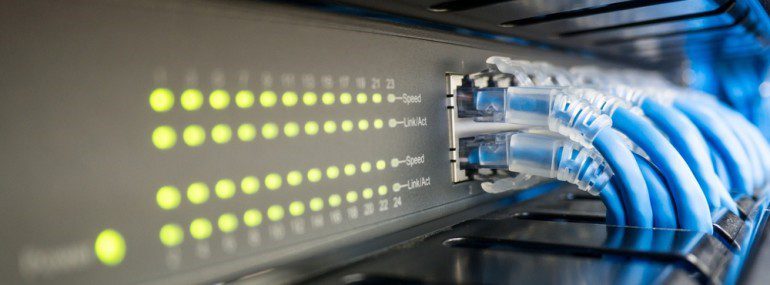
سوئیچهای سیسکو: انتخابی مطمئن برای شبکههای حرفهای
سوئیچهای سیسکو مترادف با قابلیت اطمینان، امنیت بالا و عملکرد بینظیر در دنیای شبکه هستند. این تجهیزات برای کسبوکارهای کوچک تا سازمانهای بزرگ طراحی شدهاند و امکان مدیریت آسان، گسترش شبکه و امنیت پیشرفته را فراهم میکنند.
✅ قابلیت اطمینان بالا – عملکرد پایدار و حداقل زمان خرابی
✅ امنیت پیشرفته – محافظت از دادهها با ACL، ۸۰۲.1X و MAC Filtering
✅ مدیریت آسان – پشتیبانی از CLI، Cisco DNA Center و نرمافزارهای مانیتورینگ
✅ مقیاسپذیری بالا – مناسب برای گسترش شبکههای کوچک و بزرگ
✅ اتصال پرسرعت – پشتیبانی از گیگابیت اترنت و PoE+ برای تأمین برق تجهیزات شبکه
🔹 اتصال از طریق کابل کنسول (Rollover یا DB9-RJ45)
🔹 اتصال از طریق Mini USB
🔹 اتصال از طریق شبکه (SSH یا Telnet)
💡 روش پیشنهادی: استفاده از کابل کنسول Rollover و نرمافزار PuTTY یا Tera Term برای مدیریت CLI.
۱. استفاده از کابل کنسول RJ-45 به DB9
۲. نصب درایور برای آداپتور USB به Serial
🔹 نرمافزار PuTTY یا Tera Term را اجرا کنید.
🔹 نوع اتصال: “Serial” را انتخاب کنید.
🔹 پورت سریال (COMx) را مطابق Device Manager انتخاب کنید.
🔹 تنظیمات ارتباطی:
Baud Rate: 9600
Data Bits: 8
Parity: None
Stop Bits: 1
Flow Control: None
🔹 روی Open کلیک کنید تا ارتباط برقرار شود.
💡 اگر هیچ چیزی نمایش داده نشد، کلید Enter را چند بار فشار دهید.
۱. کابل Mini USB را به پورت کنسول سوئیچ وصل کنید.
2. سر دیگر را به پورت USB کامپیوتر متصل کنید.
3. درایورهای USB را از سایت سیسکو دانلود و نصب کنید.
4. شماره COM اختصاص دادهشده را از Device Manager بررسی کنید.
5. نرمافزار PuTTY را با تنظیمات بالا اجرا کنید.
💡 برای استفاده از SSH یا Telnet، ابتدا باید آنها را روی سوئیچ فعال کنید.
🔹 اتصال از طریق SSH:
🔹 اتصال از طریق Telnet:
🔹 ورود به CLI با نام کاربری و رمز عبور سوئیچ.
ssh admin@192.168.1.1
اتصال از طریق Telnet:
bash
CopyEdit
telnet 192.168.1.1
سوئیچهای Cisco یکی از محبوبترین تجهیزات شبکه هستند که برای مدیریت شبکههای سازمانی، مراکز داده و دفاتر کوچک استفاده میشوند. برای عملکرد بهینه و ایمن این سوئیچها، پیکربندی مناسب آنها ضروری است. در این راهنما، مراحل پیکربندی اولیه سوئیچ سیسکو با استفاده از CLI (Command Line Interface) را به شما آموزش میدهیم.
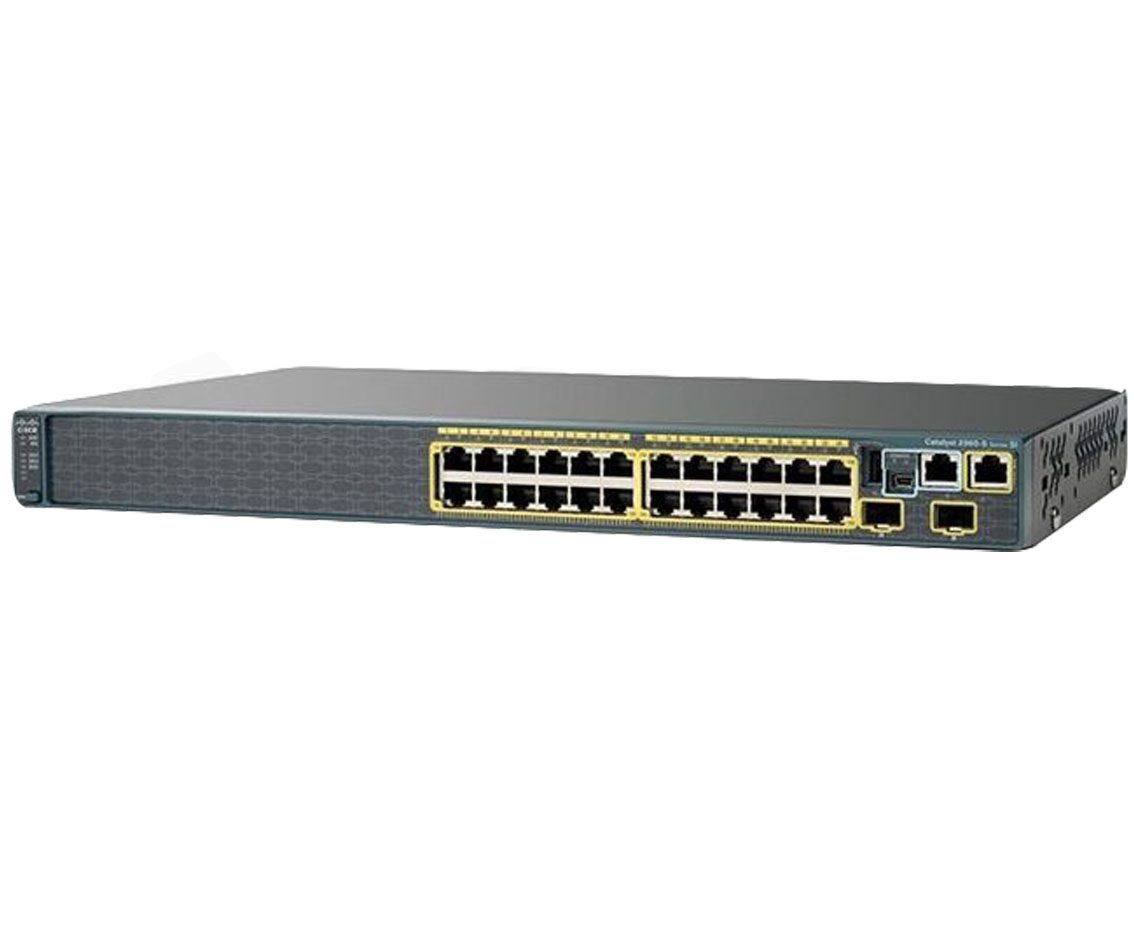
ابتدا باید از طریق کابل کنسول و نرمافزار PuTTY یا Telnet به سوئیچ متصل شوید:
پس از فعالسازی EXEC mode، برای ورود به حالت پیکربندی جهانی (Global Configuration Mode)، دستور زیر را اجرا کنید:
Switch# configure terminal
📌 حالت EXEC Privileged به شما اجازه میدهد تنظیمات پیشرفته را تغییر دهید.
با دستور زیر، نام سوئیچ را به مقدار دلخواه تغییر دهید:
Switch(config)# hostname MySwitch
🔹 خروجی CLI تغییر خواهد کرد:
MySwitch(config)#
برای جلوگیری از دسترسی غیرمجاز، باید رمز عبور را برای EXEC Privileged Mode تنظیم کنید:
MySwitch(config)# enable secret MySecurePassword
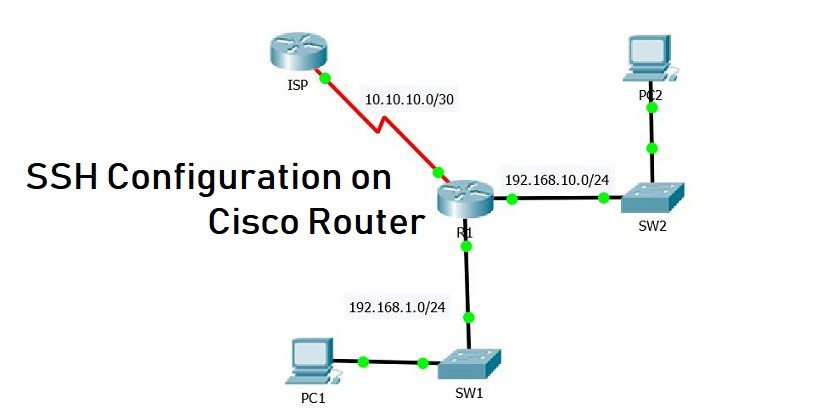
💡 توصیه میشود از SSH به جای Telnet استفاده کنید، زیرا امنتر است.
🔹 فعالسازی SSH:
برای مدیریت از طریق SSH یا Telnet، باید به VLAN 1 یک آدرس IP اختصاص دهید:
MySwitch(config)# interface vlan 1
MySwitch(config-if)# ip address 192.168.1.100 255.255.255.0
MySwitch(config-if)# no shutdown
🔹 برای دسترسی از راه دور، باید Gateway پیشفرض را تنظیم کنید:
MySwitch(config)# ip default-gateway 192.168.1.1
اگر برخی پورتهای سوئیچ غیرفعال هستند، میتوان آنها را با این دستور فعال کرد:
MySwitch(config)# interface range fa0/1 – 24
MySwitch(config-if)# no shutdown
📌 fa0/1 – 24 به معنی فعال کردن تمام پورتهای FastEthernet 1 تا ۲۴ است.
VLANها برای تفکیک شبکه و افزایش امنیت استفاده میشوند. مثال زیر نحوه ایجاد VLAN را نشان میدهد:
💡 STP از حلقههای شبکه جلوگیری میکند و پایداری را بهبود میبخشد.
MySwitch(config)# spanning-tree mode rapid-pvst
📌 “rapid-pvst” نسخه بهینهشده STP است که سریعتر کار میکند.
🔹 پس از انجام پیکربندی، تغییرات را ذخیره کنید تا پس از ریاستارت شدن سوئیچ از بین نرود:
MySwitch# write memory
یا
MySwitch# copy running-config startup-config
🔹 سوئیچهای سیسکو بر اساس مدل و سری دارای پیکربندیهای متفاوتی هستند. در ادامه، تفاوتهای کلیدی سریهای مختلف سوئیچهای سیسکو از نظر پیکربندی، مدیریت و ویژگیها بررسی شده است.
۱- سری Catalyst (مناسب برای شبکههای سازمانی)
✅ پشتیبانی از Cisco IOS برای مدیریت و پیکربندی
✅ قابلیتهای پیشرفته VLAN، QoS، ACL و امنیت شبکه
✅ مدلهای پرکاربرد: Catalyst 2960، ۳۶۵۰، ۹۰۰۰
۲- سری Nexus (ویژه مراکز داده)
✅ استفاده از Cisco NX-OS به جای IOS
✅ پشتیبانی از مسیریابی پیشرفته، اتوماسیون و مجازیسازی
✅ مناسب برای شبکههای مقیاسپذیر و پردازش دادههای حجیم
✅ مدلهای محبوب: Nexus 3000، Nexus 9000
۳- سری Meraki (مدیریت مبتنی بر ابر)
✅ مدیریت از طریق داشبورد تحت وب (بدون نیاز به CLI)
✅ مناسب برای کسبوکارهای کوچک و متوسط
✅ دسترسی آسان به مانیتورینگ، مدیریت دستگاهها و سیاستهای شبکه
CLI (واسط خط فرمان): استفاده در Catalyst و Nexus
✅ داشبورد مبتنی بر وب: فقط در Meraki
✅ مدیریت ترکیبی: برخی مدلها هم از CLI و هم از رابط گرافیکی پشتیبانی میکنند
🔹 سوئیچهای سادهتر: قابلیتهای اولیه مانند VLAN و STP
🔹 سوئیچهای پیشرفتهتر: پشتیبانی از مسیریابی لایه ۳، امنیت پیشرفته، QoS، ACL
🔹 نرمافزار مدیریت متفاوت: IOS برای Catalyst، NX-OS برای Nexus و داشبورد ابری برای Meraki
۱- چگونه به رابط پیکربندی سوئیچ سیسکو دسترسی پیدا کنیم؟
✅ CLI (واسط خط فرمان)
✅ GUI (رابط گرافیکی تحت وب)
۲- هدف از پیکربندی پروتکل کنترل تجمیع لینک (LACP) چیست؟
LACP (Link Aggregation Control Protocol)
برای ترکیب چندین اتصال فیزیکی به یک لینک منطقی واحد استفاده میشود.
🔹 این پروتکل باعث افزایش پهنای باند، افزونگی لینکها و بهینهسازی توزیع بار شبکه میشود.
🔹 نمونه پیکربندی:
interface Port-channel1
switchport mode trunk
interface GigabitEthernet1/0/1
channel-group 1 mode active
interface GigabitEthernet1/0/2
channel-group 1 mode active
🔹 QoS برای مدیریت پهنای باند و اولویتبندی ترافیک شبکه استفاده میشود.
🔹 به بهبود عملکرد برنامههای حساس به تأخیر مانند VoIP و ویدئو کنفرانس کمک میکند.
🔹 نمونه پیکربندی:
enable
configure terminal
class-map VOIP
match ip dscp ef
policy-map QoS-POLICY
class VOIP
priority 1000
interface GigabitEthernet1/0/1
service-policy output QoS-POLICY
| ویژگی | IOS (Internet Operating System) | NX-OS (Nexus OS) |
| نوع دستگاه | سوئیچهای Enterprise (Catalyst) | سوئیچهای دیتا سنتر (Nexus) |
| محیط کاربری | CLI مبتنی بر IOS | CLI پیشرفته با NX-OS |
| قابلیتهای L2/L3 | پشتیبانی از لایه ۲ و ۳ | معماری بهینه برای دیتاسنتر |
| حالت اجرا | Run Level محدود | مدیریت فرایندها انعطافپذیر |
| پشتیبانی از vPC (Virtual Port-Channel) | خیر | بله |
STP (Spanning Tree Protocol) از حلقههای شبکهای جلوگیری میکند و باعث ایجاد یک مسیر فعال بین سوئیچها میشود.
🔹 نمونه پیکربندی:
enable
configure terminal
spanning-tree mode rapid-pvst
interface GigabitEthernet1/0/1
spanning-tree portfast
VRRP (Virtual Router Redundancy Protocol) به افزونگی (Redundancy) مسیریابی کمک میکند تا اگر یک روتر از کار افتاد، مسیر جایگزین فعال شود.
🔹 نمونه پیکربندی:
interface GigabitEthernet1/0/1
ip address 192.168.1.2 255.255.255.0
vrrp 1 ip 192.168.1.1
vrrp 1 priority 150
vrrp 1 preempt
🔥 جمعبندی:
✅ CLI و GUI دو روش برای پیکربندی سوئیچ هستند.
✅ LACP باعث افزایش پهناید و افزونگی میشود.
✅ QoS برای مدیریت ترافیک حساس به تأخیر استفاده میشود.
✅ NX-OS مخصوص سوئیچهای دیتاسنتری Nexus است.
✅ STP از حلقههای شبکه جلوگیری میکند.
✅ VRRP مسیریابی افزونه را فراهم میکند.