

نتورک کلینیک - فروش تخصصی تجهیزات شبکه

شبکه محلی بیسیم که به آن WLAN یا Wireless LAN نیز گفته میشود، به استفاده از سیگنالهای دیجیتال بیسیم برای اتصال رایانهها و دیگر دستگاهها اشاره دارد.
یکی از رایجترین فناوریهای WLAN که امروزه استفاده میشود، Wi-Fi است. Wi-Fi مجموعهای از استانداردها است که معین میکند, دستگاهها چگونه میتوانند در بستر شبکه بیسیم به یکدیگر وصل شوند.
هرچند Wi-Fi تنها فناوری شبکه محلی بیسیم نیست، اما متداولترین و رایجیترین WLAN ی است که احتمالاً با آن مواجه خواهید شد.
وقتی اصطلاح «بیسیم» (Wireless) را میشنوید، لزوماً به این معنا نیست که دستگاه هیچ سیمی ندارد. در واقع این واژه ابتدا برای رادیوها به کار میرفت؛ رادیوهایی که معمولاً به برق یا باتری متصل بودند و در داخلشان هم سیمکشی وجود داشت.
معنای اصلی «بیسیم» این است که دستگاهها برای ارتباط با یکدیگر نیاز به اتصال مستقیم با سیم ندارند. به عنوان مثال، رادیو در ابتدا جایگزینی بیسیم برای تلگراف سیمی بود، و تلفنهای بیسیم هم بعدها جایگزینی برای تلفنهای ثابت سیمی شدند.
در دنیای رایانهها و دستگاههای هوشمند، بیسیم به این معناست که آنها میتوانند بهصورت دیجیتال با هم ارتباط برقرار کنند، بدون اینکه نیاز به سیمکشیهایی مانند کابلهای اترنت یا مودمهای شمارهگیری (Dial-up) داشته باشند که روی خطوط تلفن ثابت کار میکردند.
شبکه محلی (LAN) به هر سیستمی گفته میشود که امکان برقراری ارتباط میان دستگاههای دیجیتال را در یک محدودهی جغرافیایی کوچک – مثلاً درون یک ساختمان – فراهم کند. امروزه بسیاری از LANها به شبکههای گسترده (WAN) و در نهایت به اینترنت نیز متصل هستند.
شبکه محلی بیسیم (WLAN) هر شبکهای است که به رایانهها و دستگاهها اجازه میدهد بدون اتصال مستقیم سیمی با یکدیگر ارتباط داشته باشند. این نوع شبکه در خانه یا محل کار بسیار کاربردی است؛ هم باعث کاهش شلوغی کابلها میشود و هم این امکان را میدهد که دستگاههایی مثل گوشیهای هوشمند و لپتاپها آزادانه جابهجا شوند، بدون اینکه ارتباطشان با شبکه قطع شود یا نیاز به کشیدن سیم از جایی به جای دیگر باشد.
Wi-Fi در واقع همان استاندارد بیسیم ۸۰۲.۱۱ است. در طول سالها، نسخههای مختلفی از این استاندارد عرضه شدهاند و آخرین تحول آن به استاندارد ۸۰۲.11ax میرسد. هر نسخه از استاندارد ۸۰۲.۱۱ به گونهای طراحی شده که با استاندارد ۸۰۲.۳ اترنت ( رایجترین نوع شبکه LAN ) سازگار باشد، Wi-Fi معمولاً مرزهای شبکهی LAN را گسترش میدهد.
در شبکههای سازمانی اکسس پوینت ها (Access Point یا AP) بهعنوان پل لایه دوم (Layer 2 Bridge) بین استانداردهای ۸۰۲.۱۱ و ۸۰۲.۳ عمل میکنند. در شبکههای خانگی نیز، روترهای بیسیم در واقع یک اکسس پوینت Access Point داخلی دارند که همین نقش را ایفا میکند.
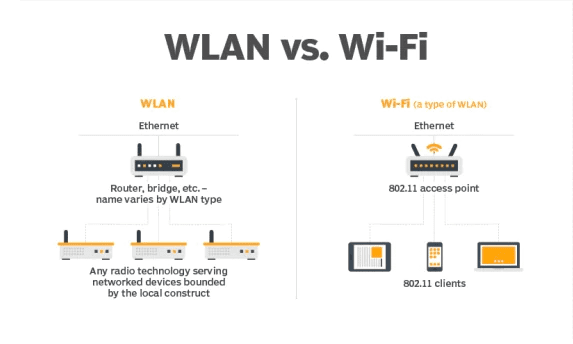
شبکههای Wi-Fi در واقع همان شبکههای محلی بیسیم (WLAN) هستند. اما نکتهی مهم این است که شبکه Wi-Fi تنها نوع شبکه WLAN نیست. میتوان گفت که این روزها Wi-Fi تقریباً تنها نوع WLAN است که مستقیماً به کاربران انسانی سرویس میدهد. البته شبکههای سلولار داخل ساختمان هم میتوانند در این دسته قرار بگیرند. در حالیکه بیشتر انواع دیگر WLANها معمولاً برای سرویسدهی به دستگاههای بدون واسط کاربری انسانی (Headless Clients) استفاده میشوند.
WLAN چیست؟
WLAN (شبکه محلی بیسیم) نوعی شبکه است که برای اتصال دستگاهها در یک محدودهی محدود – مانند خانه یا دفتر کار – نیازی به سیمکشی ندارد. یکی از رایجترین استانداردهای شبکههای بیسیم، Wi-Fi است.
WLAN از امواج رادیویی برای انتقال داده بین دستگاهها استفاده میکند. در این ساختار، یک روتر یا نقطه دسترسی (Access Point – AP) سیگنال شبکه را در محیط پخش میکند و دستگاههای بیسیم موجود در محدوده با استفاده از این سیگنال به شبکه متصل میشوند.
تفاوت WLAN و Wi-Fi چیست؟
Wi-Fi در واقع یک ابزار مشخص از فناوری WLAN است. به بیان دیگر، WLAN یک فناوری کلی محسوب میشود، در حالی که Wi-Fi نام تجاری برای فناوری شبکههای بیسیم بر پایه استانداردهای IEEE 802.11 است. معمولاً در استفادهی روزمره، واژهی Wi-Fi بهعنوان مترادف WLAN به کار میرود.
محل قرارگیری: روتر را در نقطهای مرکزی قرار دهید و از موانع فیزیکی (مانند دیوارها) و منابع ایجاد تداخل (مثل مایکروویو) دور نگه دارید.
تنظیم کانال: کانالهای بیسیم کمترافیکتر را انتخاب کنید.
ارتقای سختافزار: از روترهایی استفاده کنید که از استانداردهای جدیدتر Wi-Fi (مانند Wi-Fi 6) پشتیبانی میکنند.
استفاده از تقویتکنندهها: برای افزایش پوشش شبکه، اکستندرها یا ریپیترهای Wi-Fi اضافه کنید.
چگونه امنیت WLAN را تضمین کنیم؟
تغییر رمزهای پیشفرض: رمز عبور پیشفرض مدیریتی روتر را تغییر دهید.
استفاده از رمز قوی: یک رمز عبور پیچیده انتخاب کنید و از پروتکلهای رمزنگاری WPA3 یا WPA2 استفاده کنید.
مخفی کردن SSID: پخش نام شبکه (SSID) را غیرفعال کنید تا افراد ناشناس نتوانند شبکه شما را پیدا کنند.
بهروزرسانی مداوم فریمور: فریمور روتر را بهروز نگه دارید تا حفرههای امنیتی برطرف شوند.
باندهای فرکانسی WLAN چیست و چگونه انتخاب کنیم؟
به طور معمول، WLAN در دو باند فرکانسی ۲.۴ گیگاهرتز و ۵ گیگاهرتز کار میکند.
باند ۲.۴ گیگاهرتز برد پوشش وسیعتری دارد، اما بیشتر در معرض تداخل (Interference) است.
باند ۵ گیگاهرتز سرعت بالاتری ارائه میدهد و تداخل کمتری دارد، اما محدودهی پوشش آن کوتاهتر است.
بسیاری از روترهای مدرن از قابلیت دو بانده (Dual-Band) پشتیبانی میکنند (۲.۴ و ۵ گیگاهرتز) و شما میتوانید بسته به نیاز خود، باند مناسب را انتخاب کنید.
تداخل سیگنال: دستگاههای بیسیم دیگر مانند بلوتوث یا مایکروویو میتوانند سیگنال Wi-Fi را مختل کنند.
فاصله زیاد: دستگاه ممکن است خیلی از روتر دور باشد یا موانعی بین آنها وجود داشته باشد.
مصرف پهنای باند: اتصال همزمان چند دستگاه میتواند پهنای باند را اشغال کند.
عملکرد روتر: روترهای قدیمی یا با مشخصات فنی پایین ممکن است سرعت کافی ارائه ندهند.
چگونه میتوانم مشکلات اتصال WLAN را برطرف کنم؟
راهاندازی مجدد دستگاهها: روتر و دستگاههای متصل را دوباره راهاندازی کنید.
بررسی تنظیمات: مطمئن شوید تنظیمات شبکه بیسیم درست هستند و رمز عبور به درستی وارد شده است.
بررسی قدرت سیگنال: اطمینان حاصل کنید که دستگاه در محدوده پوشش روتر قرار دارد.
بهروزرسانی درایورها: مطمئن شوید درایورهای آداپتور شبکه بیسیم بهروز هستند.
شبکه WLAN چیست؟
شبکه WLAN (شبکه محلی بیسیم) نوعی شبکه بیسیم است که به دستگاهها امکان میدهد در محدودهای مشخص مانند خانه یا محل کار، با استفاده از سیگنالهای رادیویی و فناوری Wi-Fi به یکدیگر متصل شده و ارتباط برقرار کنند.
WLAN هاتاسپات چیست؟
هاتاسپات WLAN مکانی یا دستگاهی است که از طریق Wi-Fi دسترسی به اینترنت بیسیم را فراهم میکند و به دستگاهها اجازه میدهد بدون کابل به اینترنت متصل شوند. این هاتاسپاتها معمولاً در مکانهای عمومی مانند کافیشاپها و فرودگاهها یافت میشوند.
WLAN مخفف چیست؟
WLAN مخفف Wireless Local Area Network به معنی شبکه محلی بیسیم است که با استفاده از امواج رادیویی دستگاهها را به صورت بیسیم در یک محدوده محلی (معمولاً با فناوری Wi-Fi) به هم متصل میکند.
برای اتصال WLAN به کامپیوتر، ابتدا باید وایفای (Wi-Fi) کامپیوتر خود را فعال کنید. سپس از لیست شبکههای بیسیمی که در دسترس هستند، شبکهای که میخواهید به آن متصل شوید را انتخاب کنید. بعد از انتخاب شبکه، روی گزینه «اتصال» کلیک کنید. اگر شبکه مورد نظر رمز عبور دارد، آن را وارد کنید. در نهایت مطمئن شوید که تنظیمات شبکه WLAN به درستی انجام شدهاند تا اتصال به درستی برقرار شود و بتوانید از اینترنت یا منابع شبکه استفاده کنید.
WLANبه چه معناست؟
WLAN مخفف Wireless Local Area Network به معنی «شبکه محلی بیسیم» است. این فناوری اجازه میدهد دستگاهها بدون سیم، مثلاً در خانه یا اداره، به هم متصل شوند و معمولاً از Wi-Fi برای ارتباط استفاده میکند.
چگونه میتوان رمز عبور WLAN را هک کرد؟
هک کردن رمز عبور WLAN کاری غیرقانونی و غیر اخلاقی است. این کار به معنای ورود بدون اجازه به شبکه دیگران است و حریم خصوصی و قوانین را نقض میکند. بهتر است به جای این کار، روی انتخاب رمزهای قوی برای شبکه خودتان تمرکز کنید.
چگونه آدرس IP شبکه WLAN را پیدا کنیم؟
برای پیدا کردن آدرس IP شبکه WLAN، کافی است وارد تنظیمات روتر شوید. برای این کار، آدرس IP پیشفرض روتر (مثل ۱۹۲.۱۶۸.۱.۱) را در مرورگر خود وارد کنید، سپس به بخش تنظیمات شبکه یا وضعیت بروید تا آدرس IP شبکه بیسیم را ببینید.
در آیفون، تنظیمات WLAN در بخش «Settings» > «Wi-Fi» قرار دارد. در این قسمت میتوانید وایفای را روشن یا خاموش کنید، شبکهها را انتخاب کنید و رمز عبور وارد کنید.
WLAN Direct امکان اتصال بیسیم مستقیم بین دستگاهها را فراهم میکند. برای استفاده، مطمئن شوید هر دو دستگاه این قابلیت را دارند، سپس به «Settings» > «Wi-Fi» بروید، گزینه «Wi-Fi Direct» یا مشابه آن را انتخاب کرده و مراحل راهنما را دنبال کنید.
WLAN در پرینتر چیست؟
WLAN در پرینتر به معنای قابلیت اتصال بیسیم پرینتر به شبکه Wi-Fi است که امکان دریافت دستورات چاپ از دستگاههای متصل به همان شبکه بیسیم را بدون نیاز به کابل فراهم میکند.
چگونه WLAN را در اندروید روشن کنیم؟
برای روشن کردن WLAN در دستگاه اندرویدی، به «Settings» > «Network & Internet» > «Wi-Fi» بروید و کلید مربوط به Wi-Fi را روشن کنید. سپس شبکه مورد نظر را انتخاب کرده و رمز عبور را وارد کنید تا به شبکه WLAN متصل شوید.
چگونه WLAN را در آیفون روشن کنیم؟
برای فعالسازی WLAN در آیفون، به «Settings» > «Wi-Fi» بروید و کلید Wi-Fi را روشن کنید. دستگاه بهطور خودکار شبکههای موجود را جستجو میکند تا بتوانید به شبکه WLAN دلخواه خود متصل شوید.
شبکه WLAN یا Wireless Local Area Network، شبکهای بیسیم است که با استفاده از امواج رادیویی، دستگاهها را در یک محدوده خاص مثل خانه یا دفتر به هم متصل میکند و امکان دسترسی به اینترنت و ارتباطات بیسیم را فراهم میکند.
WLAN در اندروید کجاست؟
در دستگاههای اندرویدی، WLAN را میتوانید در مسیر «Settings» > «Network & Internet» > «Wi-Fi» پیدا کنید. این بخش امکان فعالسازی Wi-Fi، مشاهده شبکههای موجود و اتصال به شبکههای بیسیم را فراهم میکند. با استفاده از تنظیمات WLAN میتوان شبکه خود را مدیریت و پیکربندی کرد.
تنظیمات WLAN چیست؟
تنظیمات شامل مشخص کردن نام شبکه (SSID)، انتخاب پروتکل امنیتی مانند WPA2 و تعیین رمز عبور است. همچنین میتوان تنظیمات آدرس IP را تغییر داد که معمولاً از طریق رابط کاربری روتر قابل دسترسی است. این امکانات به شما کمک میکنند تا اتصال پایدار و امن به شبکه بیسیم داشته باشید.
کلینیک شبکه با بهرهگیری از تیم متخصص و تجهیزات پیشرفته، بهترین خدمات مشاوره، طراحی، پیادهسازی و پشتیبانی شبکههای کامپیوتری را به شما ارائه میدهد. چه کسبوکار کوچک داشته باشید و چه سازمان بزرگی، کلینیک شبکه راهکارهای متناسب با نیاز شما را فراهم میکند تا شبکهای پایدار، امن و پرسرعت در اختیار داشته باشید. از نصب و راهاندازی انواع سوئیچ، روتر و سرور گرفته تا بهینهسازی شبکههای LAN، WAN و WLAN، کلینیک شبکه همراه همیشگی شماست.
دسته بندی : روتر
منابع :